本文为非官方中文翻译,内容以 OpenAI 官方英文文档为准。
官方来源:https://developers.openai.com/codex/ide
Codex IDE 扩展
在你的 IDE 中与 Codex 结对编程
Codex 是 OpenAI 的编码代理,能够读取、编辑和运行代码。它可以帮助你更快地构建、消灭 bug,并理解不熟悉的代码。通过 Codex VS Code 扩展,你可以在 IDE 中与 Codex 并排使用,或者将任务委派给 Codex Cloud。
ChatGPT Plus、Pro、Business、Edu 和 Enterprise 计划均包含 Codex。了解更多包含内容。

扩展设置
Codex IDE 扩展可与 Cursor 和 Windsurf 等 VS Code 分支版本配合使用。
你可以从 Visual Studio Code Marketplace 获取 Codex 扩展,或者为你的 IDE 下载它:
- 下载用于 Visual Studio Code
- 下载用于 Cursor
- 下载用于 Windsurf
- 下载用于 Visual Studio Code Insiders
- 下载用于 JetBrains IDEs
适用于兼容 VS Code 的编辑器和 JetBrains IDEs 的 Codex IDE 集成 可在 macOS、Windows 和 Linux 上使用。在 Windows 上,你可以使用 Windows 沙箱原生运行 Codex,或者在需要原生 Linux 环境时使用 WSL2。有关 设置详情,请参阅 Windows 设置指南。
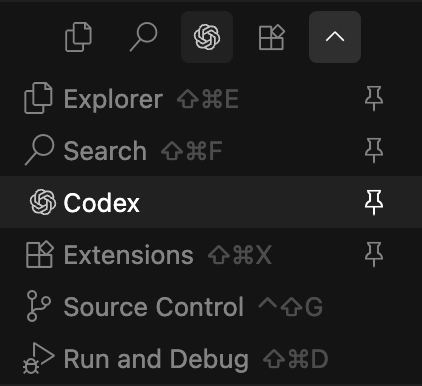
安装后,你会在编辑器侧边栏中找到 Codex。 在 VS Code 中,Codex 默认会在右侧边栏中打开。 如果你使用的是 VS Code,但没有立即看到 Codex,请重启编辑器。
如果你使用的是 Cursor,活动栏默认是水平显示的。折叠的项目可能会隐藏 Codex,因此你可以将它固定并重新组织扩展的顺序。
JetBrains IDE 集成
如果你想在 Rider、IntelliJ、PyCharm 或 WebStorm 等 JetBrains IDEs 中使用 Codex,请安装 JetBrains IDE 集成。它支持使用 ChatGPT、API key 或 JetBrains AI 订阅登录。
将 Codex 移动到右侧边栏
在 VS Code 中,Codex 会自动显示在右侧边栏中。 如果你更希望它出现在主(左侧)边栏中,将 Codex 图标拖回左侧活动栏即可。
在 Cursor 等 VS Code 分支版本中,你可能需要手动将 Codex 移动到右侧边栏。 为此,你可能需要先临时更改活动栏方向:
- 打开编辑器设置,并搜索
activity bar(在 Workbench 设置中)。 - 将方向更改为
vertical。 - 重启编辑器。

现在将 Codex 图标拖到右侧边栏中(例如,拖到你的 Cursor chat 旁边)。Codex 会作为边栏中的另一个标签页出现。
移动完成后,将活动栏方向重置为 horizontal 以恢复默认行为。
如果你之后改变主意,随时都可以将 Codex 拖回主(左侧)边栏。
登录
安装扩展后,它会提示你使用 ChatGPT 账号或 API key 登录。你的 ChatGPT 计划包含使用额度,因此你无需额外设置即可使用 Codex。更多信息请参阅定价页面。
更新扩展
扩展会自动更新,但你也可以在 IDE 中打开扩展页面来检查更新。
设置键盘快捷键
Codex 包含一些命令,你可以在 IDE 设置中将它们绑定为键盘快捷键(例如,切换 Codex chat 或向 Codex 上下文中添加项目)。
要查看所有可用命令并将其绑定为键盘快捷键,请选择 Codex chat 中的设置图标,然后选择 Keyboard shortcuts。 你也可以参考 Codex IDE 扩展命令 页面。 有关支持的斜杠命令列表,请参阅 Codex IDE 扩展斜杠命令。 如果你刚开始使用 Codex,请阅读最佳实践指南。
使用 Codex IDE 扩展
使用编辑器上下文进行提示
使用打开的文件、所选内容和 @file 引用,以更短的提示获得更相关的结果。
切换模型
使用默认模型,或切换到其他模型以利用它们各自的优势。
调整推理强度
根据任务需要在 low、medium 或 high 之间进行选择,在速度和深度之间权衡。
图像生成
无需离开编辑器即可生成或编辑图像,并在需要迭代时使用参考资源。
选择审批模式
根据你希望 Codex 拥有的自主程度,在 Chat、Agent 和 Agent (Full Access) 之间切换。
委派到云端
将较长的任务卸载到云环境中,然后无需离开 IDE 即可监控进度并审查结果。
跟进云端工作
预览云端更改、提出后续请求,并将生成的 diff 应用到本地进行测试和收尾。
IDE 扩展命令
浏览你可以从命令面板运行并绑定到键盘快捷键的完整命令列表。
斜杠命令
使用斜杠命令来控制 Codex 的行为,并从 chat 中快速更改常用设置。
扩展设置
通过用于模型、审批和其他默认值的编辑器设置,让 Codex 更符合你的工作流。